先に結論:よくある4つの疑問
- どちらを選ぶ?
- 社内会議が中心で開催者がPremiumを持つならTeamsで十分。取引先が主催する会議や、社外の人とも訳を共有したいならVoxtiva(毎月60分まで無料)。始める人はMac(macOS 14.4以降)のアプリを使い、ゲストはブラウザで参加します。
- Teamsの翻訳字幕は無料?
- 使えません。Teams Premium(1ユーザー月¥1,499相当・年払い・税抜)か Microsoft 365 Copilot が必要です。開催者が持っていれば参加者全員が使えます。[1]
- 会議のあとに残る?
- キャプションは保存されず、会議後に削除されます。翻訳された字幕・文字起こしも会議中だけです。[1]
- 取引先も、周りに見えない形でAIに質問できる?
- Microsoft 365 Copilot は社外の参加者は操作できず、組織の外で開かれた会議では動作しません。Voxtivaはリンクと6桁のPINだけで参加して訳を読み、本人の画面にだけ表示される形で質問できます。[6]
「いまの、どういう意味?」を、会議を止めずに聞ける
会議で聞き取れなかったとき、その場で「もう一度お願いします」と言うのは勇気がいります。とくに取引先の前では、わかったふりをしてしまいがちです。Voxtivaは、そんなときのために作られています。
 Teamsにも「自分だけのCopilot」はあります。Microsoft 365 Copilot のライセンス(1ユーザー月¥4,497相当・年払い・税抜。条件を満たすMicrosoft 365のプランが別に必要)があれば、会議中にCopilotへ質問でき、その会話はほかの参加者には見えません。[5]
ただし公式ヘルプには、「参加者の組織の外で開かれた会議ではCopilotは動作しない」、「ライセンスを持つ社外の参加者が参加しても、Copilotは操作できない」と書かれています。また、会議中にCopilotを使えるかどうかは、開催者の会議オプション(文字起こしをオンにするか、Copilotを「会議中のみ」にする)で決まります。[6] つまり、あなたの会議に参加した取引先や、取引先が開いた会議に参加したあなたは、Copilotに質問できません。
Teams:会議中のCopilot(再現図)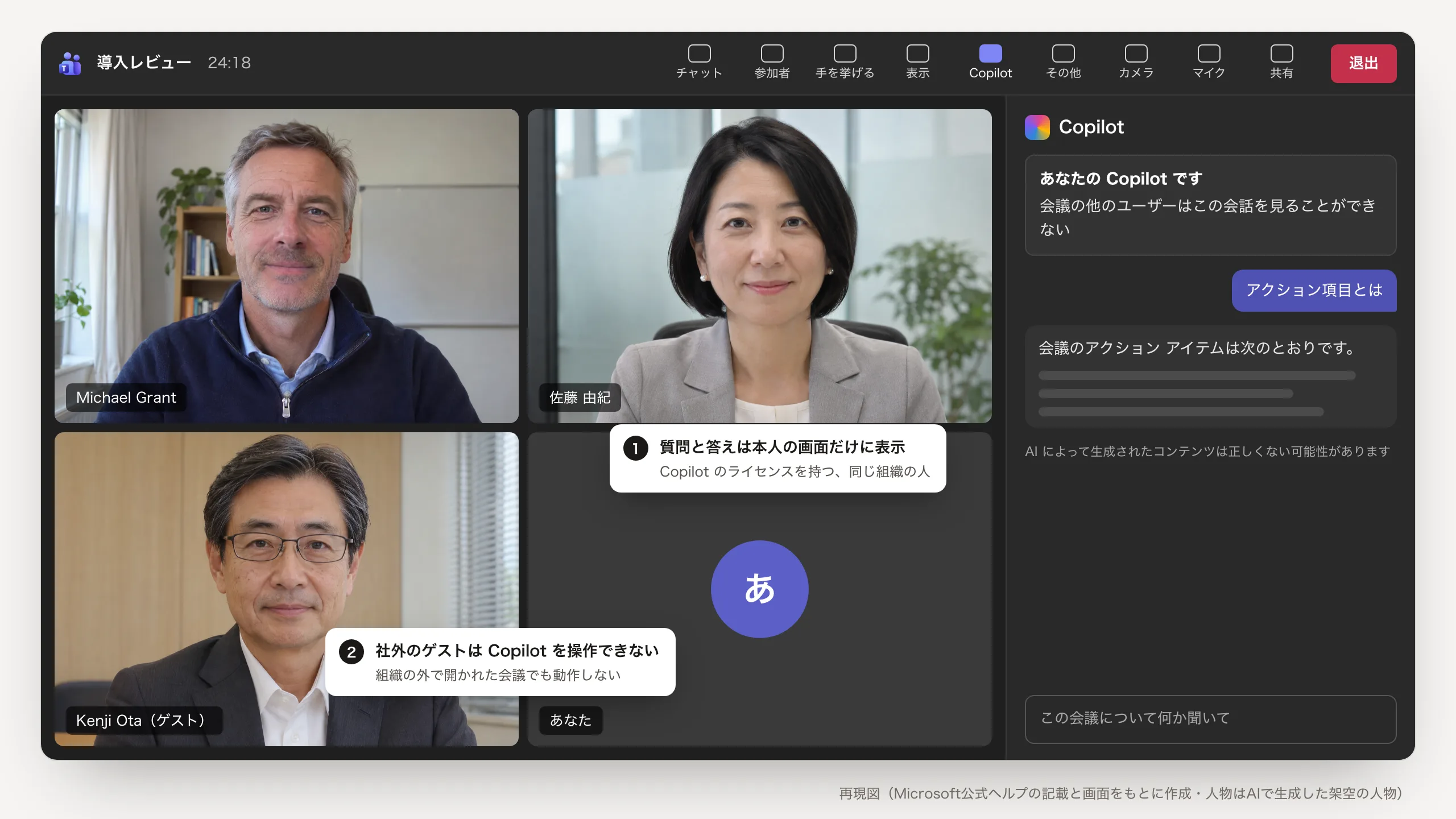
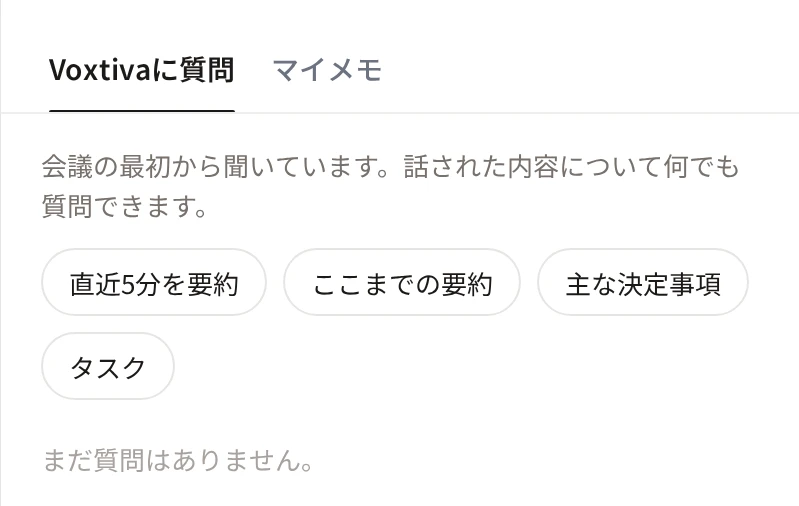
| 会議中に、自分だけAIに質問できるのは? | Teams(Copilot) | Voxtiva |
|---|---|---|
| 自社の会議に参加した、社外の取引先 | –操作できない[6] | ✓リンクとPINで参加すれば質問できる(アカウント不要) |
| 取引先が開いた会議に参加したあなた | –組織の外で開かれた会議では動作しない[6] | ✓自分でVoxtivaを始めれば質問できる |
| 自社の会議に参加した、ライセンスのある同僚 | ✓質問できる(開催者の会議オプションによる)[5] | ✓リンクとPINで参加すれば質問できる |
| 追加の費用 | 使う人ごとに Microsoft 365 Copilot(月¥4,497相当〜)[9] | 会議を始める人のプランだけ。ゲストは無料 |
ゲストがVoxtivaに質問できるのはライブ中で、会議を始めた人のプランの範囲内です。会議のあとにリンクを共有する場合は、相手に質問を許可するかどうかを選べます(回数制限あり)。
どちらを使うべきか:30秒の判断ガイド
Teamsの標準機能で十分な人もいます。まずは自分の会議がどちらに近いかを確認してください。
Teamsの標準機能で十分な人
- 社内の会議が中心で、開催者が Teams Premium か Copilot を持っている
- 翻訳を音声で聞きたい(インタープリター。Microsoft 365 Copilot が必要)
- 参加者がそれぞれ別の言語で字幕を読みたい
- 追加のアプリを入れずに、Teamsの中だけで完結させたい
Voxtivaが向いている人
- 社外の取引先にも訳を読んでもらい、わからない所を周りに見えない形で質問してほしい
- 取引先が主催するTeams会議が多く、相手のライセンスに頼れない
- 日本語と英語が入れ替わりながら進む商談や打ち合わせ
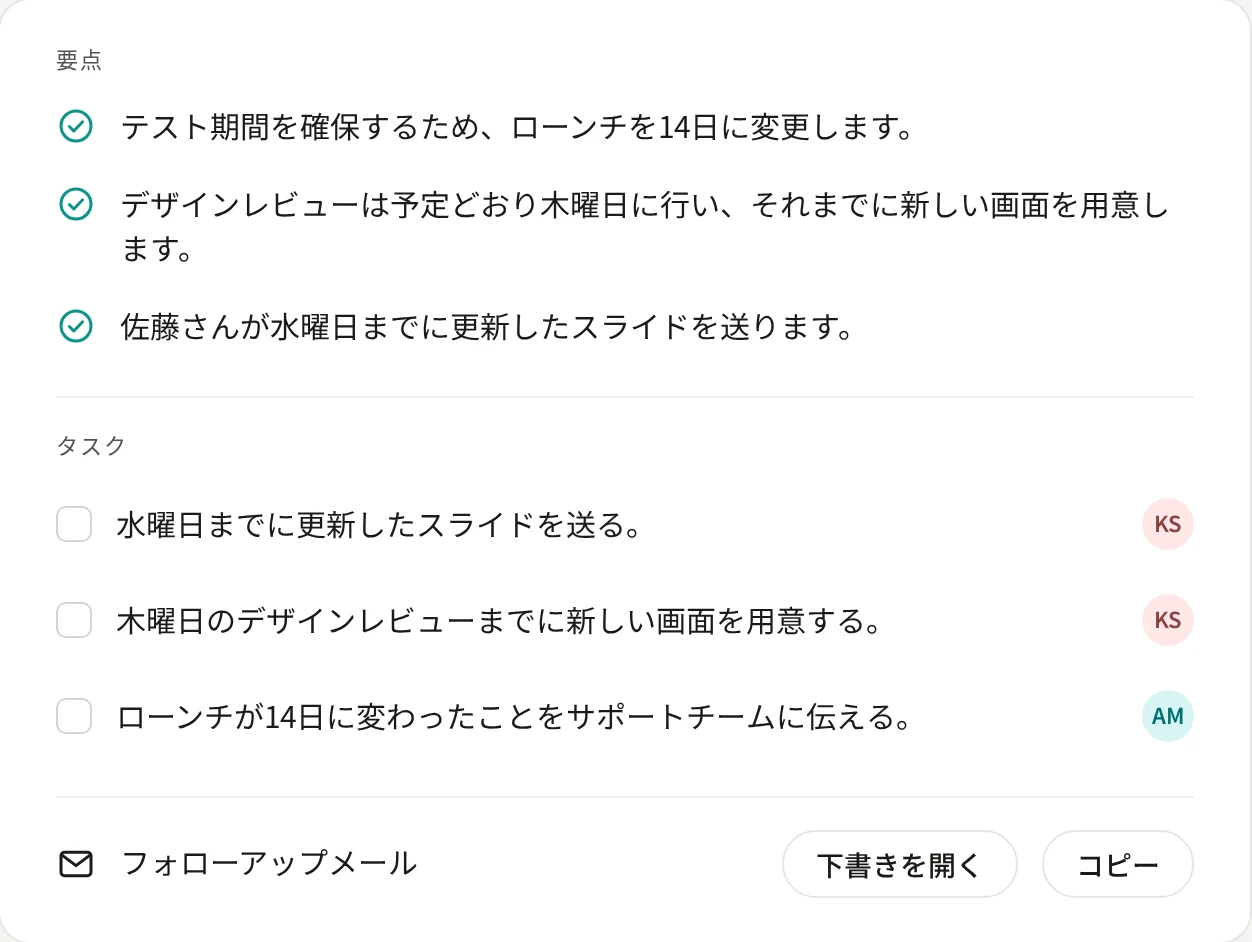
- 会議のあとも、原文と訳・要約・タスク・メール下書きを残したい
- Zoom や Google Meet の会議でも、同じ方法で訳を読みたい
開催者が持っていれば参加者全員が翻訳字幕を使えるので、社内で開催する会議が多い組織には合理的です。一方、相手が主催する会議や社外の人に質問してもらいたい会議では、翻訳が必要な人だけがVoxtivaを使う方が、小さく始められます。ゲストは無料です。
Teams標準の翻訳機能とVoxtivaの比較表
| Teams ライブ翻訳キャプション | Voxtiva | |
|---|---|---|
| 必要なもの | Teamsの有償ライセンス + Teams Premium か Microsoft 365 Copilot[1] | 会議を始める人のVoxtivaアカウントと、Mac(macOS 14.4以降) |
| 相手が主催する会議 | △相手の開催者がライセンスを持っていれば使える。持っていなければ自分のライセンスが必要[1] | ✓主催者のライセンスや設定に関係なく使える |
| 社外の人に訳を見せる | △開催者がライセンスを持てば全員が使える[1] | ✓リンクと6桁のPINで共有。相手のアカウント不要 |
| 自分だけAIに質問 | △Microsoft 365 Copilot のライセンスがある、会議と同じ組織の人だけ[5] | ✓ゲストを含め、参加した人がそれぞれ質問でき、表示は本人だけ。答えに根拠の時刻 |
| 日本語と英語が混ざる | △標準は話し言葉を1つに設定。開催者が多言語音声認識(Premium・Copilot)をオンにすると自動判別[1] | ✓会議の初めに2つの言語を選ぶだけ。途中で言語が入れ替わっても設定の切り替えは不要 |
| 表示のしかた | 会議画面の字幕・文字起こしパネル | ブラウザのライブ画面で、原文と訳を並べて表示(「両方」か「翻訳のみ」) |
| 翻訳を音声で聞く | ✓インタープリター(Microsoft 365 Copilot。ゲスト・匿名は不可)[4] | –なし(文字で読む) |
| 参加者ごとに別の言語 | ✓「翻訳先」は各自で選べる[2] | –1会議に翻訳の組み合わせは1つ(会議を始めた人が決める) |
| 会議のあとに残るもの | –キャプションは保存されない。翻訳された文字起こしも会議中のみ(元の言語の文字起こしは残る)[1] | ✓文字起こし・訳・要約・タスク・メール下書き。削除するまで保存 |
| 対応言語 | 翻訳先31言語。多言語音声認識は9言語[1] | 35以上の言語 |
| ほかの会議ツール | Teamsのみ | ✓Zoom・Google Meetの会議でも同じ方法で使える |
| 料金 | Teams Premium:1ユーザー月¥1,499相当。Microsoft 365 Copilot:月¥4,497相当(一般法人向け Copilot Business は月¥2,698相当〜)。いずれも年払い・税抜で、ベースのライセンスが別に必要[8] | Free ¥0(月60分)/Standard 月¥1,600相当(月5時間)/Pro 月¥4,000相当(上限なし・公正利用の範囲)。いずれも年払いの月あたりで、月払いはその2倍(¥3,200・¥8,000)。表示額のとおりで税の上乗せなし |
Teams会議でVoxtivaを使う3ステップ
会議にボットを入れたり、Teamsのアカウントを接続したりする必要はありません。ほかの参加者は何もインストールしません。
Teamsアプリでも、ブラウザで開いた会議でも使えます。新しい会議リンクは不要です。
「新しい会議を始める」で日本語と英語を選び、「文字起こしを始める」。押すまで何も録音されません。
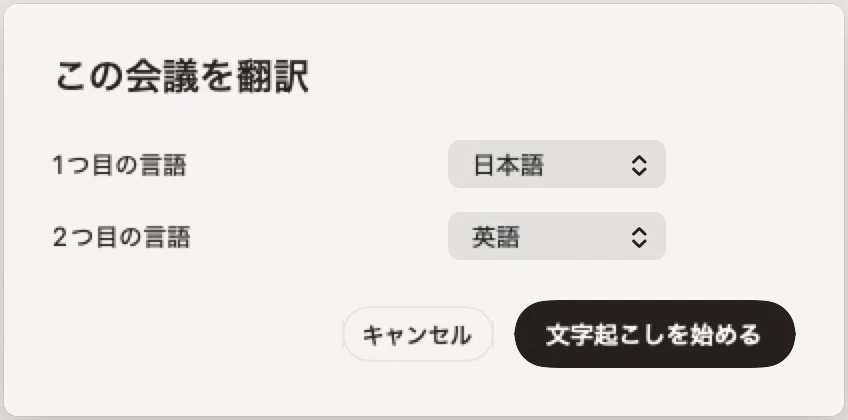
「招待」からリンクとPINを送れば、取引先も訳を読み、質問できます。「停止」で会議が保存され、要約が作られます。

録音・文字起こしをするときは、事前に参加者に伝えてください(データの扱いと参加者への伝え方)。初めて使うときの設定や、音声が取れないときの対処はヘルプ「はじめての会議」にあります。
Teams標準の翻訳字幕をオンにするには
- 会議中、会議コントロールの[その他]からライブキャプションをオンにする
- キャプションの設定を開き、「会議の話し言葉」が実際に話されている言語か確かめる(変えると全員の字幕が変わる)
- 「翻訳先」で読みたい言語を選ぶ(自分の画面の字幕だけが変わる)
「翻訳先」が出ないときは、開催者も自分も Teams Premium・Microsoft 365 Copilot のライセンスを持っていない可能性があります。会議の字幕の話で、チャットの翻訳とは別の機能です。[1]
画面で比べる:訳はどう見える?
Teamsは会議画面の下に字幕を1行ずつ流し、Voxtivaは別の画面に原文と訳を並べて残します。日本語と英語が入れ替わる会議で、違いがいちばん出ます。
Teams:会議画面の下に字幕 Teams:言語が変わると、全員の設定を変える確認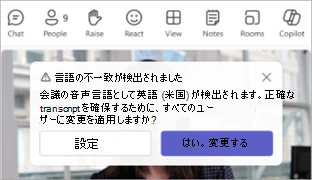
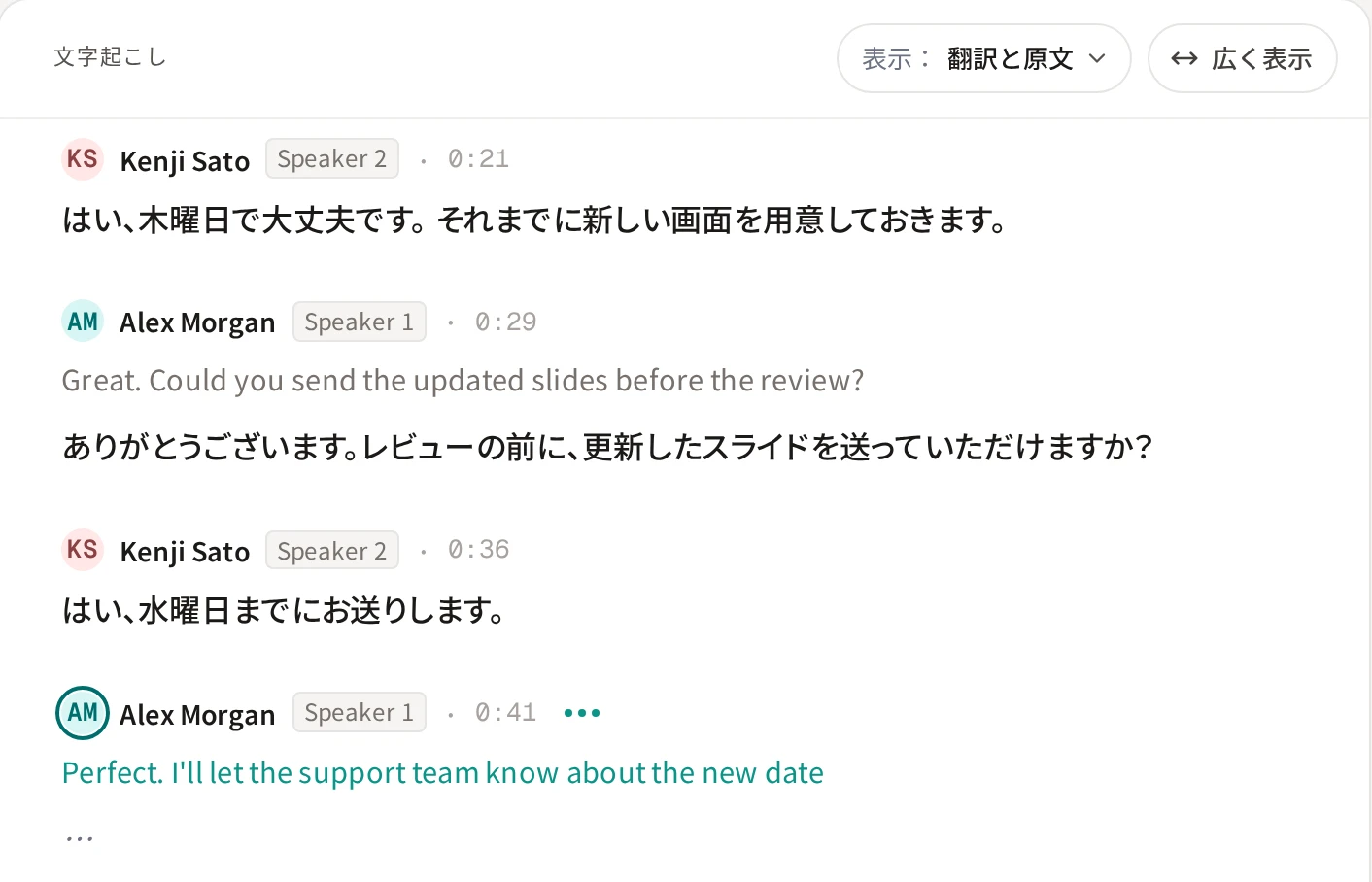
Teams標準の翻訳機能で、できること・できないこと
Microsoftの公式ヘルプに書かれている条件をまとめました。とくに日本語と英語が混ざる会議では、次の3点が効いてきます。
標準のキャプションは、話し言葉を1つに決める
設定と違う言語が話されると、変更の確認が出ます。変えると全員の字幕が切り替わります。インタープリターがオフの会議では「話し言葉は自動では更新されず、内容が不正確になる可能性がある」と公式に記載されています。
出典[1]キャプションは残らない
「Teamsはキャプションを保存しません」「会議が終わると完全に削除されます」。翻訳された文字起こしも会議中だけで、あとから参加した人は参加した時点からしか読めません。
出典[1]多言語音声認識を使えば?
開催者が Teams Premium か Copilot を持ち、会議オプションでオンにすると、話す言語が自動で判別されます(2026年4月から)。公式ヘルプに載っている対応言語は、日本語・英語を含む9言語です。[2]
Teamsの通訳(インタープリター)は?
翻訳を声で聞ける機能で、Microsoft 365 Copilot が必要です。ゲストや匿名で参加した人は使えません。「素早いやり取りや発言の重なりには最適化されていない」とも書かれています。[4]
翻訳先の言語は?
ライブ翻訳キャプションの翻訳先は、日本語・英語を含む31言語が公式に掲載されています。[1]
利用者の声(公開レビューから・3件)
海外の取引先ともよく会議を行うが、自動翻訳機能は精度がかなり高く、リアルタイムで翻訳を表示してくれるので便利だ。
ITreview(Teamsのレビュー、2026年3月)[12]
業界独自の単語などが多数出てくるため、自動翻訳にてつじつまが合わないことがあります。
ITreview(Teamsのレビュー、2023年12月)[14]
相手が話し始めてから、日本語が聞こえてくるまでに「2〜3秒のラグ」があるのです。
note(インタープリターの体験談、2025年11月)[16]
評価する声と不満の声の両方を、原文のまま引用しています。個人の感想で、すべての会議に当てはまるわけではありません。
誰が使える? 参加者の立場ごとに整理
Teamsの翻訳機能は、誰がライセンスを持っているかと誰が会議を開いたかで使えるかどうかが変わります。
| あなたの立場 | 翻訳字幕 | インタープリター(音声) | Copilotに質問 | Voxtiva |
|---|---|---|---|---|
| 開催者がPremium/Copilotを持つ社内会議の参加者 | ✓使える | △自分にCopilotのライセンスが必要 | △自分にCopilotのライセンスが必要 | ✓使える |
| ライセンスのない会議に、ライセンスなしで参加 | –使えない | –使えない | –使えない | ✓使える |
| ゲスト・匿名で参加した社外の人 | △開催者にライセンスがあれば使える | –使えない | –操作できない | ✓リンクとPINで使える |
| 取引先が開いた会議に参加したあなた | △相手か自分にライセンスが必要 | △自分のアカウントとライセンスが確認できれば使える | –動作しない | ✓使える |
出典:翻訳字幕[1]/インタープリター[4]/Copilot[5]。Voxtivaは、会議を始める人がMacのアプリを使います。
会議のあとに残るもの
| Teams | Voxtiva | |
|---|---|---|
| 字幕(キャプション) | –保存されない。会議が終わると削除[1] | ✓原文と訳を1行ずつ保存 |
| 翻訳された文字起こし | –会議中だけ。残るのは元の言語の文字起こし(オンにした場合)[3] | ✓原文と訳の両方が残る |
| 要約・タスク | △インテリジェント要約(Premium・Copilot)[8] | ✓要点、担当者と期日つきのタスク、フォローアップメールの下書き。自動では削除されず、削除するかアカウントを閉じるまで残る |
| あとから共有 | 文字起こしファイルをダウンロードしてチャットに添付 など[3] | 無料アカウントに共有。質問の許可も選べる(回数制限あり) |
録音とデータの扱い、参加者への伝え方
Voxtivaが向いていないケース
- 翻訳を耳で聞きたいVoxtivaは文字で表示するツールで、翻訳の音声は流しません。
- 参加者ごとに別々の言語で読みたい翻訳の組み合わせは1会議に1つで、ゲストが自分だけ別の言語を選ぶことはできません。
- 1回の会議が4時間を超えるStandard・Proでも1回の会議は4時間まで、Freeは60分までです。
- スマートフォンだけで翻訳を始めたい翻訳を始めるにはMac(macOS 14.4以降)のアプリが必要です。ゲストはスマホのブラウザで読めます。
- 社内会議が中心で、開催者がPremiumを持っている標準の翻訳字幕で足りることが多く、追加の費用もかかりません。
情報システム部門の方へ
- 会議に参加者として加わるものはありません。Teamsのアカウントや管理者の設定をVoxtivaに接続する必要もありません。
- 音声を取得するのは、利用者が「文字起こしを始める」を押してから「停止」を押すまでです。
- ゲストはアカウントを作りません。PINは会議がライブ中のあいだだけ使えます。
- 保存期間、AIの学習に使わないこと、参加者への告知は上のまとめとプライバシーポリシーをご覧ください。
よくある質問
Teamsの翻訳字幕は無料で使えますか?
無料では使えません。会議のライブ翻訳キャプションは Teams Premium(1ユーザーあたり月¥1,499相当・年払い・税抜。Teamsの有償ライセンスが別に必要)か Microsoft 365 Copilot のライセンスで使える機能です。会議の開催者がライセンスを持っていれば、参加者全員が使えます。
社外の取引先も、Teamsの翻訳字幕を読めますか?
会議の開催者が Teams Premium か Microsoft 365 Copilot のライセンスを持っていれば、参加者全員が翻訳字幕を使えます。開催者が持っていない場合は、ライセンスを持つ本人にだけ「翻訳先」が表示されます。音声で訳を聞くインタープリターは、ゲストや匿名で参加した人は使えません。
Teams会議の内容を、ほかの参加者に見えない形でAIへ質問できますか?
Microsoft 365 Copilot のライセンスがあれば、会議中に Copilot へ質問でき、その会話は会議のほかの参加者には見えません。ただし、自分の組織の外で開かれた会議では Copilot は使えず、ライセンスを持つ社外の参加者も Copilot を操作できません。Voxtivaでは、リンクとPINで参加したゲストも、自分だけに見える形で質問できます。
Teamsのキャプションや翻訳は、会議のあとに保存されますか?
キャプションは保存されず、会議が終わると削除されます。翻訳された字幕と文字起こしも会議中だけで、会議後に残るのは元の言語の文字起こし(文字起こしをオンにした場合)です。
Teamsで「翻訳先」が表示されない、翻訳字幕を自分だけに表示したいときは?
「翻訳先」は、開催者か自分が Teams Premium か Microsoft 365 Copilot のライセンスを持っているときに表示されます。会議中に[その他]からライブキャプションをオンにし、キャプションの設定で「会議の話し言葉」が正しいかを確かめてから、「翻訳先」で言語を選びます。翻訳先は参加者がそれぞれ選ぶもので、自分の画面の字幕だけが変わります。一方、「会議の話し言葉」を変えると全員の字幕に反映されます。
日本語と英語が混ざる会議で、Teamsの字幕がおかしくなるのはなぜですか?
標準のライブキャプションは、会議の「話し言葉」を1つに設定して音声を認識します。設定と違う言語が話されると字幕は不正確になりやすく、設定の変更を求める表示が出ます。開催者が Teams Premium か Copilot の「多言語音声認識」をオンにした会議では、話し言葉が自動で判別されます。
相手の会社が主催するTeams会議でも、Voxtivaは使えますか?
使えます。Voxtivaはあなたのパソコン(Mac)で会議の音声を取得する仕組みで、参加者として会議に加わるものはなく、TeamsのアカウントをVoxtivaに接続する必要もありません。主催者のライセンスや設定は関係ありません。相手の画面に自動の通知は出ないため、録音・文字起こしすることを参加者に伝え、法律が求める同意を取るのは、Voxtivaで会議を始めた人の責任です。
Voxtivaのゲストは何ができますか?
Voxtivaで会議を始めた人が「招待」からリンクと6桁のPINを送ると、受け取った人はアカウントなしで、ブラウザから文字起こしと訳を読めます。会議の内容についてVoxtivaに質問することもでき、質問と答えはその人だけに見えます。PINが使えるのは会議がライブ中のあいだだけです。
Voxtivaの翻訳は正確ですか?
同じ条件でほかのツールと精度を比べたテストはしていないため、どちらが正確かは示していません。Voxtivaは発言ごとに原文と訳を並べて表示するので、数字や固有名詞を原文と見比べて確かめられます。原文と訳は、会議のあとも削除するまで残ります。
Voxtivaは無料でどこまで使えますか?
Freeプランで毎月60分まで、1回の会議は60分まで使えます。機能はどのプランでも同じで、クレジットカードの登録も不要です。Mac(macOS 14.4以降)に対応しています。
次のTeams会議で、試してみてください
毎月60分まで無料。クレジットカードは不要です。取引先はリンクとPINで、無料で参加できます。
あわせて読みたい
出典(24件・2026年11月8日に確認)
- Microsoft サポート「Microsoft Teams 会議でライブ キャプションを使用する」
- Microsoft Support「Multilingual speech recognition in Microsoft Teams」
- Microsoft Support「Start, stop, and download live transcripts in Microsoft Teams meetings」
- Microsoft サポート「Microsoft Teams 会議と通話のインタープリター」
- Microsoft サポート「Teams で Microsoft 365 Copilot を使用して会議に追いつく」
- Microsoft Support「Catch up on meetings with Microsoft 365 Copilot in Teams」(英語版・社外の会議に関する記載)
- Microsoft Support「Use Copilot without transcribing or recording a Teams meeting or call」
- Microsoft「Microsoft Teams Premium」製品ページ(価格・機能)
- Microsoft「Microsoft Copilot のプランと価格 - Enterprise」
- Microsoft「Microsoft Copilot プランと価格」(一般法人向け)
- Microsoft 365 メッセージセンター MC1266022(アーカイブ):多言語会議の話し言葉の自動検出
- ITreview:Microsoft Teams のレビュー(2026年3月30日)
- ITreview:Microsoft Teams のレビュー(2025年12月17日)
- ITreview:Microsoft Teams のレビュー(2023年12月12日)
- ITreview:Microsoft Teams のレビュー(2025年10月3日)
- note:Teamsのインタープリター(AI通訳)の体験談(2025年11月22日)
- Voxtiva(日本語トップページ)
- Voxtiva ヘルプ「はじめての会議」
- Voxtiva ヘルプ「ライブ中の会議に招待する」
- Voxtiva ヘルプ「プランと利用時間」
- Voxtiva「特定商取引法に基づく表記」
- Voxtiva「ダウンロード」
- Voxtiva ヘルプ「言語と設定」
- Voxtiva「プライバシーポリシー」(2026年10月29日改定)
料金・条件は2026年11月8日時点の各社公式ページにもとづきます。変更されることがあるため、導入前に各社の公式ページでご確認ください。Microsoft Teams、Google Meet、Zoom、Notta などの名称は各社の商標または登録商標です。他社のロゴと公式ヘルプの画面は、比較対象を示すために引用しています(各社の公式資料・Wikimedia Commons より)。Voxtivaは各社と提携関係になく、各社の承認を受けたものではありません。他社製品の動く画面は当社による再現イメージ、Nottaの画面は当社が無料アカウントで撮影したものです。アニメーションに登場する人物(Anna Reeves、Kenji Ota、Michael Grant、Yuki Sato)は、AIで生成した架空の人物です。