先に結論:よくある4つの疑問
- どちらを選ぶ?
- 主催者が対象プランで、90分以内の会議を声で聞きたいならMeetで十分。取引先が主催する会議、90分を超える会議、取引先にも訳を読んで質問してもらいたい会議ならVoxtiva(毎月60分まで無料)。始める人はMac(macOS 14.4以降)のアプリを使い、ゲストはブラウザで参加します。
- Meetの翻訳は無料で使える?
- 主催者のプランしだいです。音声翻訳は、主催者が Business Standard 以上や Google AI Pro などの対象プランなら、無料アカウントの参加者も含めて全員が使えます。主催者が無料アカウントや Business Starter だと使えません。[1]
- 日本語は? 何が残る?
- 日本語・英語に対応(63言語へ順次拡大中)。音声翻訳は録画では使えず、文字起こしと自動メモは1言語だけ。[1]
- 取引先も使える?
- 音声翻訳は主催者が対象プランなら使えます。「Gemini に相談」は対象のWorkspaceサブスクリプションが必要で、誰の契約で使えるかは公式ヘルプに明記がありません。VoxtivaはリンクとPINだけで、訳を読み、質問もできます。[1]
いちばんの違い:取引先も訳を読み、分からない点を本人だけに見える形で質問できる
日本の会議では、分からないことがあっても「今のところ、もう一度お願いします」とは言い出しにくいものです。Voxtivaでは、会議にいる人なら誰でも、聞き逃しや分からなかった点をほかの人の画面に出さずに確認できます。
 Meetにも、本人だけに表示されるAIへの質問「Gemini に相談」がある
✦ Ask Gemini
🔒 Only youCatch me upList key takeawaysWhat did they decide about the deadline?Google Meet再現図- 対象の Google Workspace サブスクリプションが必要。主催者と参加者のどちらの契約で使えるかは、公式ヘルプに明記されていません。社外の参加者が使う場合は、主催者がその人の同意を確認するよう案内されています。アカウントを持たない取引先が使えるかは、公式ヘルプからは分かりません。[3]
- 1会議1言語。日本語にも対応しましたが、複数の言語が話される会議には現在対応していません。[3]
- 途中参加の前の内容には答えられない(自動メモ生成がオンの場合を除く)。主催者はいつでも機能をオフにできます。[3]
- 答えは会議の字幕のほか、本人が見られるドキュメントやメール、ウェブ検索も参照します。[3]
Voxtivaは、会議の言語が2つでも同じ会議の中で質問・要約ができ、リンクとPINで参加したゲストも質問できます。
Meetの翻訳を使うのに必要なプランと料金(日本)
「AIの追加契約が必要か」への答え:Business Standard 以上なら、翻訳と会議中のAI機能はプラン料金に含まれます。追加費用が発生するのは、無料アカウントや Business Starter から上位プランに変える場合と、音声翻訳を90分を超えて使うためにアドオンを付ける場合です。[1]
| プラン | 料金(1人・月額) | 音声翻訳(主催者のプランで決まる) | 字幕の翻訳 | 「Gemini に相談」 | 自動メモ生成 |
|---|---|---|---|---|---|
| 無料のGoogleアカウント | ¥0 | 主催すると使えない。対象プランの人の会議に参加すれば使える | 対象外のプラン | 対象外のプラン | 対象外のプラン |
| Business Starter | ¥800 | 主催すると使えない。対象プランの人の会議に参加すれば使える | 対象外のプラン | 対象外のプラン | 対象外のプラン |
| Business Standard | ¥1,600 | 90分まで(参加者全員) | 対象 | 対象(1会議1言語) | 対象(1会議1言語) |
| Business Plus | ¥2,500 | 90分まで(参加者全員) | 対象 | 対象(1会議1言語) | 対象(1会議1言語) |
| Enterprise Standard・Plus | 営業窓口で見積もり | 90分まで(参加者全員) | 対象 | 対象(1会議1言語) | 対象(1会議1言語) |
| + AI Expanded Access | 別料金のアドオン | 8時間まで | Business Standard 以上に追加する、AI機能の利用枠を増やすアドオン | ||
| Google AI Pro(個人) | ¥2,900 | 90分まで(参加者全員) | 対象一覧に記載なし | Workspaceのサブスクリプションが必要 | 対象のGoogle AIプランで利用可 |
| Voxtiva(使う人だけ) | Free ¥0/Standard ¥1,600/Pro ¥4,000(年払いの月あたり。月払いは¥3,200・¥8,000) | 主催者のプランに関係なく使える。原文と訳を文字で表示。1回4時間まで(Freeは60分)。ゲストはリンクとPINで無料参加 | |||
だれのプランで決まる?音声翻訳は、予定された会議なら主催者のプランで決まり、対象なら無料アカウントの参加者も使えます。1対1の直接通話はどちらか1人が対象なら使えます。[1] 字幕の翻訳と「Gemini に相談」は、公式ヘルプが対象のエディション・サブスクリプションを挙げているだけで、主催者と参加者のどちらのプランで決まるかは書かれていません。[2] Workspaceの料金は日本の公式料金ページの年間プラン(1人あたり月額・税別、新規向けの割引前)、Google AI Pro は Google One の月額料金です。[4]
Google Meetの翻訳機能とVoxtivaの比較表
| Google Meet(音声翻訳・字幕の翻訳・Gemini) | Voxtiva | |
|---|---|---|
| 必要なプラン | △音声翻訳は主催者が Business Standard 以上・Google AI Pro などなら全員(無料アカウントの参加者も)。1対1はどちらか一方。字幕の翻訳は Business Standard 以上などの対象エディション[1] | ✓Voxtivaで会議を始める人だけがアカウントを作成(Freeあり)。主催者のプランに関係なし |
| 追加費用 | 対象プランなら追加なし。8時間まで使うには別料金のアドオン[1] | Free ¥0(月60分)/Standard 月¥1,600相当/Pro 月¥4,000相当(年払い。月払いは¥3,200・¥8,000) |
| 1会議の上限 | 音声翻訳は90分(上位・アドオンで8時間)[1] | Standard・Pro 4時間、Free 60分 |
| 翻訳の受け取り方 | ✓声(自分の声に似た声)+同じ言語の字幕。字幕の翻訳だけでも使える[1] | 文字で読む。原文と訳を並べて表示(音声は出ない) |
| 日本語と英語が混ざる会議 | △音声翻訳は自動判別で対応。「Gemini に相談」と自動メモ生成は1会議1言語で、複数言語の会議は非対応[1] | ✓2つの言語を選ぶだけ。途中の切り替えも、質問・要約も同じ会議で使える |
| 言語 | ✓音声翻訳63言語(2026年11月2日から順次提供、表示まで最大15日)。字幕の翻訳69言語[1] | 35以上の言語。1会議に翻訳の組み合わせは1つ |
| アカウントのない取引先 | △音声翻訳は主催者が対象プランなら使える。「Gemini に相談」を使えるかは公式ヘルプに明記なし[1] | ✓リンクと6桁のPINで参加。スマホのブラウザで同じ訳を読める |
| 会議中に内容を質問 | △「Gemini に相談」。対象のWorkspaceサブスクリプションが必要。本人だけに表示。1会議1言語[3] | ✓招待したゲストも質問できる。本人だけに表示、答えに根拠の時刻 |
| 会議のあとに残るもの | –音声翻訳は録画で使えず、音声は保存されない。文字起こし・自動メモは設定した1言語の発言のみ[1] | ✓文字起こし・訳・要約・タスク・メール下書きを、削除するまで保存 |
| 会議後のフォロー | 自動メモをGoogleドキュメントで作成し、ゲストと共有できる[4] | ✓要約、担当者と期日つきタスク、宛先入りのフォローアップメール下書きを自分の言語で |
| ほかの会議ツール | Google Meetのみ | ✓Teams・Zoomの会議でも同じ方法で使える |
| 始めるのに必要なもの | Meet(ブラウザ・アプリ) | 始める人は Mac(macOS 14.4以降)のアプリ。ゲストはブラウザだけ |
Meetの翻訳をオンにする方法と、表示されないとき
音声翻訳をオンにする
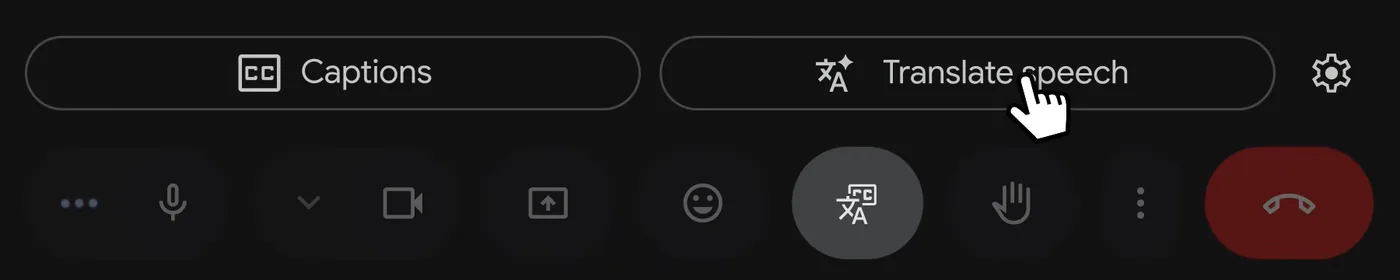
- 会議中、画面下部の[字幕と翻訳]ボタンにカーソルを合わせる
- [音声を翻訳]を押し、初めてなら翻訳を聞く言語を選んで[次へ]
- 自分の発言も訳してもらうなら[通訳する]を押す。訳と同じ言語の字幕も出すなら[字幕をオンにする]
字幕の翻訳だけを使う場合は、[字幕と翻訳]→[字幕をオンにする]で[字幕の翻訳]を選び、原文と訳文の言語を選びます。[1]
表示されない・訳が聞こえないとき
- 主催者が対象アカウントではない(最も多い理由)
- 主催者側の管理者が、音声翻訳を無効にしている
- 話す人が[翻訳を許可]していない
- 地域・端末が未対応、または18歳未満のアカウント
- 63言語への拡大が、まだその組織に届いていない(2026年11月2日から順次提供)
原因と対処はGoogleの公式ヘルプにまとまっています。[1]
Google Meet会議でVoxtivaを使う3ステップ
会議にボットを入れたり、会議ツールのアカウントを接続したりする必要はありません。ほかの参加者は何もインストールしません。
ブラウザでMeetの会議に参加します。Chrome拡張機能を入れていれば、Meetを開くとVoxtivaが翻訳するか確認します(拡張機能なしでも使えます)。
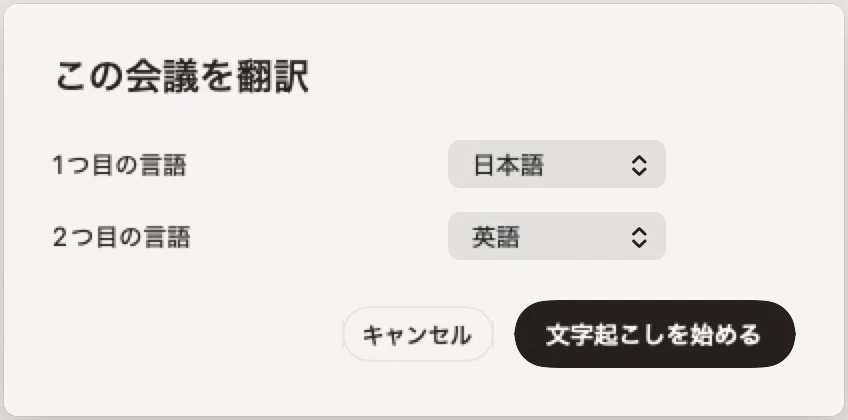
「新しい会議を始める」で日本語と英語を選び、「文字起こしを始める」。押すまで何も録音されません。
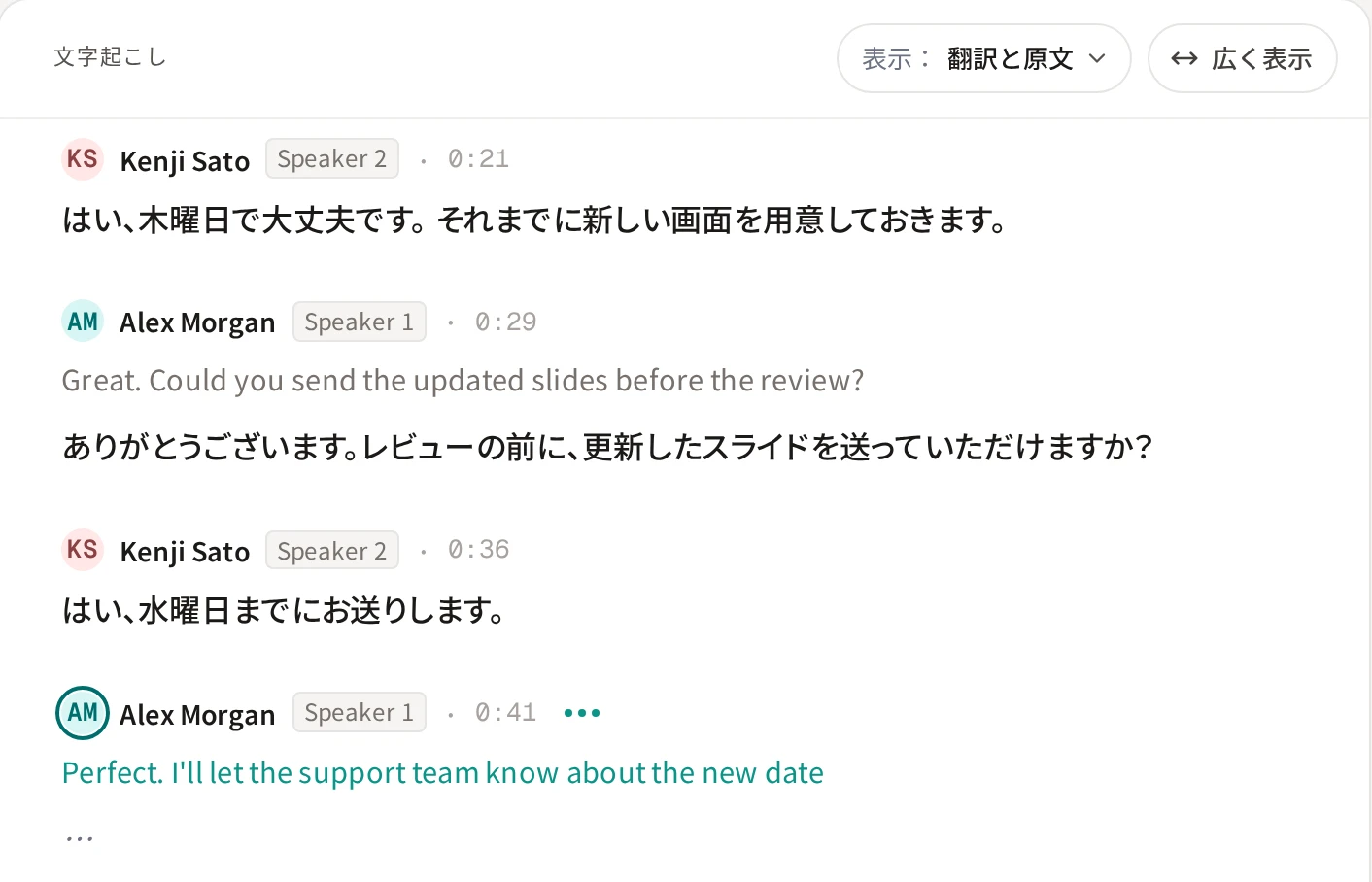
ブラウザのライブ画面に発言と訳が並びます。「停止」で会議が保存され、要約が作られます。

録音・文字起こしをするときは、事前に参加者に伝えてください(データの扱いと参加者への伝え方)。初めて使うときの設定や、音声が取れないときの対処はヘルプ「はじめての会議」にあります。
Google Meetの翻訳でできること
主催者が対象プランなら、Meetだけで十分な会議もあります。実際の画面は、すぐ下の「画面で比べる」で公式動画を見られます。
利用者の声(公開レビューから)
画面で比べる:Meetの翻訳と、Voxtivaの訳の見え方
Meetは会議の画面の中で、訳を声(と同じ言語の字幕)で届けます。Voxtivaは会議の画面には何も足さず、別の画面に原文と訳を並べて表示します。
Google Meet(音声翻訳・公式動画)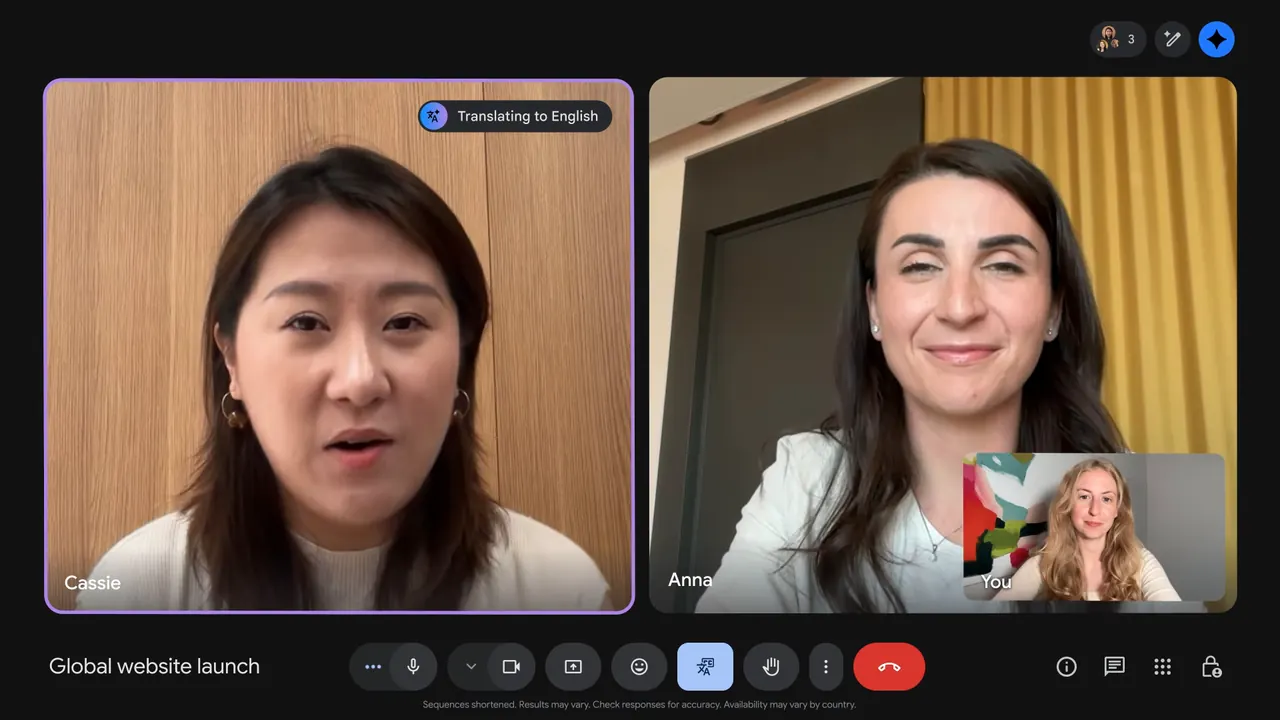
注目相手の発言が、自分の言語の声で聞こえるところ。訳は声で届き、聞く言語は参加者ごとに選べます。会議が終わると訳は手元に残りません。再生ボタンでYouTubeの公式動画(英語・約1分)を読み込みます。[1]動画:Google Workspace(YouTube)
会議のあとに残るもの
Meet
音声翻訳は録画では使えず、音声は保存されません。文字起こしと自動メモ生成に残るのは、設定した1言語の発言だけです。字幕の翻訳は、会議中に参加していた部分しかさかのぼれません。[1]
Voxtiva
停止の数分後に、要点、担当者と期日つきのタスク、宛先まで入ったフォローアップメールの下書きが、あなたの言語で届きます。原文と訳は削除するまで残ります。
録音とデータの扱い、参加者への伝え方
Voxtivaが向いていないケース
- 翻訳を耳で聞きたいVoxtivaは文字で表示するツールで、翻訳の音声は流しません。声で聞きたいなら、Meetの音声翻訳が自然です。
- 参加者ごとに別々の言語で聞きたいVoxtivaの翻訳の組み合わせは1会議に1つです。3つ以上の言語が飛び交う会議には、Meetの音声翻訳が向いています。
- 1回の会議が4時間を超えるStandard・Proでも1回の会議は4時間まで、Freeは60分までです。
- スマートフォンだけで翻訳を始めたい翻訳を始めるにはMac(macOS 14.4以降)のアプリが必要です。ゲストはスマホのブラウザで読めます。
- 主催者が対象プランで、90分以内の会議を声で進めたいMeetの音声翻訳で足り、追加の費用もかかりません。[1]
よくある質問
Google Meetの翻訳は無料で使えますか?
音声翻訳は、会議の主催者のプランで決まります。予定された会議では、主催者が対象プラン(Google Workspace の Business Standard 以上や、個人向けの Google AI Pro など)なら、無料アカウントの人を含む参加者全員が使えます。1対1の直接通話では、どちらか1人が対象プランなら使えます。自分が主催する会議では、無料アカウントや Business Starter では使えません。字幕の翻訳は Business Standard・Plus、Enterprise Standard・Plus などの対象エディションの機能で、Google AI Pro は対象一覧に入っていません。
Meetで翻訳を使うには、Workspaceの料金とは別にAIの契約が必要ですか?
Business Standard・Business Plus・Enterprise Standard・Enterprise Plus なら、音声翻訳や「Gemini に相談」はプラン料金に含まれており、追加の契約は不要です。ただし音声翻訳は1会議90分までで、8時間まで使うには別料金のアドオン「AI Expanded Access」が必要です。無料アカウントや Business Starter で自分が主催する場合は、上位プランへの変更が必要です。
Meetで翻訳のボタンが表示されない、使えないのはなぜですか?
Googleの公式ヘルプが挙げる主な理由は、主催者が対象アカウントではない、主催者側の管理者が音声翻訳を無効にしている、地域や端末が対応していない、18歳未満である、話す人が翻訳を許可していない、などです。63言語への拡大は2026年11月2日から順次提供されており(表示まで最大15日)、組織によってはまだ表示されないことがあります。
Google Meetは日本語と英語の翻訳に対応していますか?
対応しています。音声翻訳(63言語)も字幕の翻訳(69言語、一部ベータ版)も日本語と英語を含みます。音声翻訳は話された言語を自動で判別し、話者が途中で言語を切り替えても訳します。一方、「Gemini に相談」と自動メモ生成は1会議1言語のみで、日本語と英語が混ざる会議には現在対応していません。
Meetの翻訳字幕は保存できますか?
字幕の翻訳は、会議中に自分が参加していた部分だけをさかのぼって読めます。会議を録画する場合は「字幕を録画」を選ぶと、字幕を動画に埋め込めます。音声翻訳は録画やライブ配信では使えず、音声も保存されません。文字起こしと自動メモ生成に残るのは、設定した言語で話された内容だけです。Voxtivaは原文・訳・要約を、削除するまで保存します。
Meetの音声翻訳は1回の会議で何分まで使えますか?
Business Standard・Plus、Enterprise Standard・Plus、Frontline Plus、Google AI Pro では1会議90分まで、Google AI Ultra と AI Expanded Access では8時間までです。VoxtivaはStandard・Proで1回4時間まで、Freeは60分までです。
取引先がGoogleアカウントを持っていなくても、訳を読めますか?
Meetの音声翻訳は、主催者が対象プランなら社外の参加者も使えます。「Gemini に相談」は対象の Google Workspace サブスクリプションが必要な機能で、社外の参加者が使う場合は主催者が同意を確認するよう案内されています。誰の契約で使えるかは、公式ヘルプには明記されていません。Voxtivaは、招待リンクと6桁のPINだけで、アカウントのない取引先もスマホのブラウザで同じ訳を読めます。
会議中に、分からなかった点をほかの人の画面に出さずに確認できますか?
Meetにも、自分だけに見える形で会議の内容をAIに質問できる「Gemini に相談」があります。対象の Google Workspace サブスクリプションが必要で、1会議1言語のため、日本語と英語が混ざる会議には現在対応していません。Voxtivaは、招待した取引先も含めて、自分の言語で質問できます。質問と答えは本人の画面にだけ表示され、答えには根拠となった発言の時刻が付きます。
Meetで翻訳を自分だけの言語で聞くことはできますか?
はい。Meetの音声翻訳では、翻訳を聞く言語を参加者がそれぞれ選びます。Voxtivaは1会議に翻訳の組み合わせが1つで、日本語と英語のように2つの言語を選んで使います。
相手にVoxtivaを使っていることは分かりますか?
Voxtivaは会議に参加者として入らないため、参加者一覧には表示されず、相手の画面に自動の通知も出ません。そのため、録音・文字起こしすることを参加者に伝え、法律が求める同意を取るのは、Voxtivaで会議を始めた人(ホスト)の責任です。録音を望まない人がいれば、ホストはすぐに取得を止められます。
Voxtivaの翻訳は正確ですか?
同じ条件でほかのツールと精度を比べたテストはしていないため、どちらが正確かは示していません。Voxtivaは発言ごとに原文と訳を並べて表示するので、数字や固有名詞を原文と見比べて確かめられます。原文と訳は、会議のあとも削除するまで残ります。
Meetの音声翻訳とVoxtiva、どちらを選べばよいですか?
主催者が対象プランで、90分以内の会議を声の翻訳で進めたいなら、まずMeetの音声翻訳を試すのが合理的です。主催者のプランが分からない会議、90分を超える会議、日本語と英語が混ざる会議で質問や要約まで使いたい場合、取引先にも訳を見せたい場合はVoxtivaが向いています。
次のMeet会議で、試してみてください
毎月60分まで無料。クレジットカードは不要です。Mac(macOS 14.4以降)に対応しています。
あわせて読みたい
出典(21件・2026年11月8日に確認)
- Google Meet ヘルプ「音声翻訳を使用する」
- Google Meet ヘルプ「Google Meet で字幕の翻訳機能を利用する」
- Google Meet ヘルプ「Google Meet の『Gemini に相談』」
- Google Meet ヘルプ「自動メモ生成」
- Google Workspace Updates:Meetの音声翻訳が63言語・言語の自動判別に対応(2026年10月22日)
- Google Workspace Updates:Meetの「Gemini に相談」(Ask Gemini)が Business Standard と日本語に拡大(2026年1月)
- Google Workspace の料金(日本・年間プラン、税別)
- Google One のプラン(Google AI Pro の料金)
- Google Workspace 管理者ヘルプ「AI Expanded Access」
- Google Workspace 公式動画:Meetの音声翻訳(YouTube)
- Google Workspace Updates:Meetの「Gemini に相談」(Ask Gemini)の発表(2025年9月)
- ITreview:Google Meet のレビュー(2023年3月6日)
- ITreview:Google Meet のレビュー(2025年12月4日)
- Voxtiva(日本語トップページ)
- Voxtiva ヘルプ「はじめての会議」
- Voxtiva ヘルプ「ライブ中の会議に招待する」
- Voxtiva ヘルプ「プランと利用時間」
- Voxtiva「特定商取引法に基づく表記」
- Voxtiva「ダウンロード」
- Voxtiva ヘルプ「言語と設定」
- Voxtiva「プライバシーポリシー」(2026年10月29日改定)
料金・条件は2026年11月8日時点の各社公式ページにもとづきます。変更されることがあるため、導入前に各社の公式ページでご確認ください。Microsoft Teams、Google Meet、Zoom、Notta などの名称は各社の商標または登録商標です。他社のロゴと公式ヘルプの画面は、比較対象を示すために引用しています(各社の公式資料・Wikimedia Commons より)。Voxtivaは各社と提携関係になく、各社の承認を受けたものではありません。他社製品の動く画面は当社による再現イメージ、Nottaの画面は当社が無料アカウントで撮影したものです。アニメーションに登場する人物(Grace Okafor、高橋 健一)は、AIで生成した架空の人物です。「Gemini に相談」の画面は当社による再現図です。